Kaufratgeber für Küchendisplay-Systeme: Papierbons für immer ersetzen
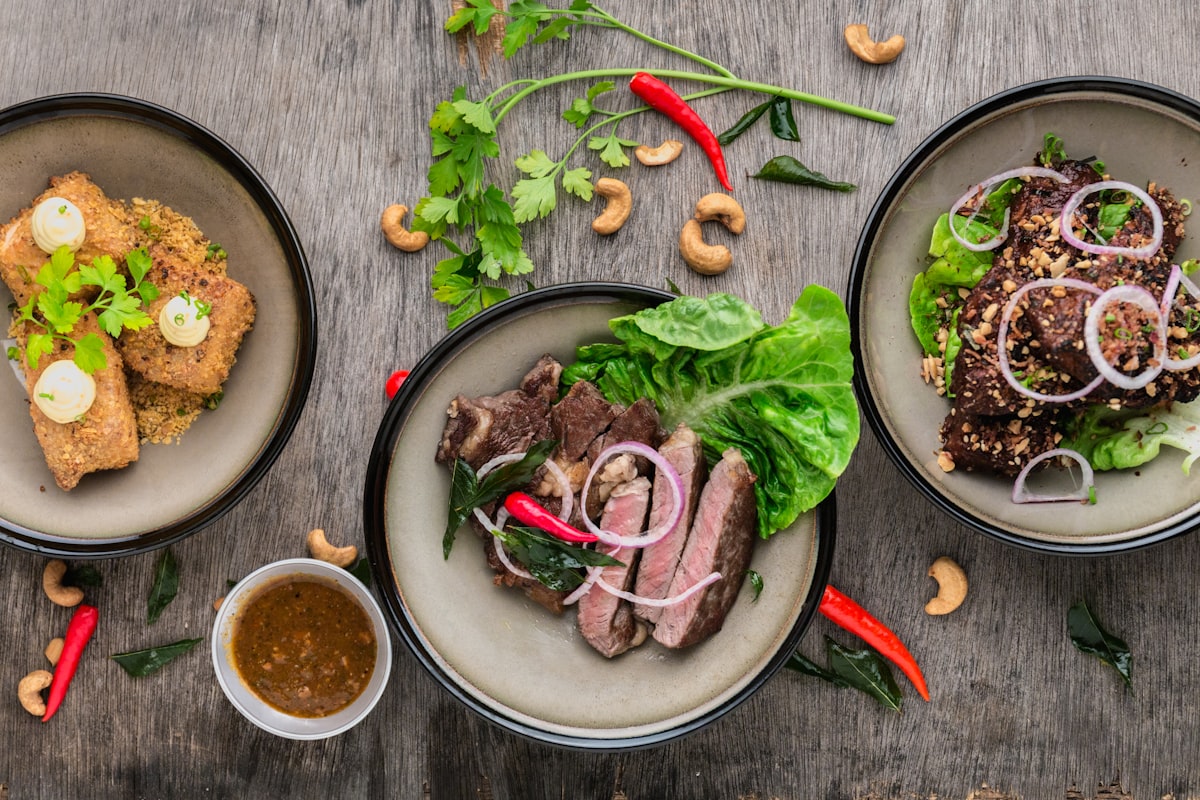
Papierbons gehen verloren, verschmieren und sorgen in Stoßzeiten für Chaos. Ein Küchendisplay-System (KDS) leitet Bestellungen digital an die richtigen Stationen weiter, erfasst die Zubereitungszeiten und bringt Ordnung in Ihren Küchenbereich. So finden Sie das richtige System.
Was ein KDS leistet
Ein Küchendisplay-System ersetzt Bondrucker durch Bildschirme, die Bestellungen digital anzeigen. Kernfunktionen:
- Bestellanzeige — Zeigt Bestellungen an, sobald sie vom Kassensystem eingehen
- Stationsweiterleitung — Sendet Artikel an die passenden Zubereitungsstationen
- Zeiterfassung — Verfolgt, wie lange jede Bestellung bereits aktiv ist
- Bump-Funktion — Artikel als erledigt markieren und zur nächsten Bestellung wechseln
- Verlauf — Vergangene Bestellungen für Reklamationen oder Analysen einsehen
Erweiterte Funktionen:
- Expo-Management — Koordiniert das Timing zwischen den Stationen
- Kapazitätsmanagement — Steuert das Tempo eingehender Bestellungen
- Vorbereitungslisten — Fasst den benötigten Vorbereitungsbedarf anhand der Bestellungen zusammen
- Analysen — Berichte zu Bonzeiten und Engpässen
Die besten KDS-Optionen
Toast KDS
Am besten für: Nutzer von Toast POS
Die native Integration mit Toast bedeutet keinerlei Einrichtungsaufwand. Bestellungen fließen direkt vom Kassensystem auf die Küchenbildschirme.
Stärken:
- Nahtlose Toast-Integration
- Weiterleitung an mehrere Stationen
- Intuitive Bump-Oberfläche
- Farblich codierte Zeitwarnungen
- In die Toast Prep App integriert
Schwächen:
- Erfordert Toast POS
- Hardware ist Toast-spezifisch
- Eingeschränkte Anpassungsmöglichkeiten
Preise:
- Hardware: 499 $/Bildschirm
- Software: In den Toast-Tarifen enthalten
- Monatlich: 0 $ zusätzlich (mit Toast-Abonnement)
Fresh KDS
Am besten geeignet für: Unternehmen mit mehreren Standorten und Franchise-Betriebe
KDS der Enterprise-Klasse mit umfassenden Anpassungsmöglichkeiten. Wird von großen Ketten für einheitliche Abläufe über alle Standorte hinweg eingesetzt.
Stärken:
- Extrem anpassbar
- Mehrsprachige Unterstützung
- Offline-Fähigkeit
- Integration mit den meisten großen POS-Systemen
- Enterprise-Reporting
Schwächen:
- Überdimensioniert für einzelne Standorte
- Komplexe Einrichtung
- Höhere Kosten
Preise:
- Hardware: 300–800 $/Bildschirm (Option für eigene Hardware)
- Software: 50–150 $/Monat pro Standort
- Einrichtung: 500–2.000 $
QSR Automations ConnectSmart
Am besten geeignet für: Schnellrestaurants mit hohem Aufkommen
Auf Geschwindigkeit ausgelegt. Bewältigt riesige Bestellmengen mit ausgefeiltem Routing und Timing.
Stärken:
- Bewältigt hohes Aufkommen
- Vorausschauende Zeitplanung
- Lastverteilung auf die Stationen
- Drive-thru-Integration
- Kennzahlen zur Servicegeschwindigkeit
Schwächen:
- Teuer für kleine Betriebe
- Komplexe Konfiguration
- Steile Lernkurve
Preise:
- Individuelle Angebote (in der Regel 200–400 $/Monat pro Standort)
- Hohe Einrichtungsgebühren
Square KDS
Am besten geeignet für: Square-POS-Nutzer mit kleinem Budget
Einfach, günstig und erfüllt seinen Zweck. Eingeschränkter Funktionsumfang, deckt aber die Grundlagen ab.
Stärken:
- Geringe Kosten
- Einfache Einrichtung
- Native Square-Integration
- Tablet-basiert (eigene Hardware verwenden)
Schwächen:
- Nur Grundfunktionen
- Eingeschränktes Station-Routing
- Keine erweiterten Analysen
Preise:
- Hardware: Jedes Tablet verwendbar ($200-500)
- Software: Kostenlos mit Square for Restaurants
Lightspeed Kitchen Display
Am besten geeignet für: Nutzer von Lightspeed Restaurant
Integriert mit Lightspeed POS, bietet solide Funktionalität ohne die Komplexität von Drittanbietern.
Stärken:
- Native Lightspeed-Integration
- Gutes Station-Routing
- Angemessene Preise
- Anpassbare Anzeige
Schwächen:
- Erfordert Lightspeed POS
- Weniger Funktionen als Enterprise-Optionen
Preise:
- Hardware: Kompatible Tablets verwenden
- Software: $39/Monat pro Bildschirm
Funktionsvergleich
| Funktion | Toast | Fresh | QSR | Square | Lightspeed |
|---|---|---|---|---|---|
| Stationsweiterleitung | ✓ | ✓ | ✓ | Basis | ✓ |
| Farbige Zeitanzeige | ✓ | ✓ | ✓ | ✓ | ✓ |
| Expo-Ansicht | ✓ | ✓ | ✓ | - | ✓ |
| Offline-Modus | ✓ | ✓ | ✓ | - | ✓ |
| Analysen | ✓ | ✓ | ✓ | Basis | ✓ |
| Mehrsprachig | - | ✓ | ✓ | - | - |
| Vorbereitungslisten | ✓ | ✓ | ✓ | - | - |
| Drive-thru | - | ✓ | ✓ | - | - |
Hardware-Überlegungen
Bildschirmgröße:
- Minimum: 15" für Küchen mit nur einer Station
- Empfohlen: 19-22" für gute Sicht auf die Linie
- Großformat: 32-55" für Expo oder hohes Bestellaufkommen
Bildschirmtyp:
- Consumer-Tablets: Am günstigsten, weniger langlebig
- Gewerbliche Displays: Wasser-/hitzebeständig, teurer
- Speziell entwickelte KDS: Am langlebigsten, am teuersten
Montage:
- Wandmontage: Am gängigsten, hält die Arbeitsfläche frei
- Standmontage: Flexible Positionierung
- Deckenmontage: Für Drive-thru und Expo-Sichtbarkeit
Bump Bars vs. Touchscreen:
- Bump Bars: Physische Tasten, schneller, benötigt Platz auf der Arbeitsfläche
- Touchscreen: Flexibel, keine zusätzliche Hardware, möglicherweise langsamer
- Hybrid: Touchscreen mit optionaler Bump Bar
Budget-Hardware-Setup:
- 2x Fire HD 10 Tablets: $300
- 2x Wandhalterungen: $60
- Gesamt: $360
Kommerzielles Setup:
- 2x Elo Gewerbedisplays: $1,200
- 2x Wandhalterungen: $100
- Bump Bars: $200
- Gesamt: $1,500
Stationskonfiguration
Gestalten Sie Ihr KDS-Layout basierend auf dem Arbeitsablauf in der Küche:
Einzelstation (kleine Küche):
- 1 Bildschirm zeigt alle Bestellungen an
- Bump, wenn die Bestellung fertig ist
- Einfachstes Setup
Zwei Stationen (Grill + Kalt):
- Warme Station: Fleisch, gegrillte Gerichte
- Kalte Station: Salate, kalte Vorspeisen
- Expo-Ansicht optional
Mehrere Stationen (komplette Küche):
- Grill: Fleisch, Burger
- Fritteuse: Frittierte Gerichte
- Sauté: Pfannengerichte
- Kalt: Salate, Desserts
- Expo: Koordiniert die Fertigstellung
Beispiel für Routing-Regeln:
Burger → Grillstation
Pommes → Fritteusenstation
Beilagensalat → Kalte Station
Burger mit Pommes → Beide Stationen + Expo
Implementierungsschritte
Woche 1: Planung
- Aktuellen Küchenablauf erfassen
- Stationen und Routing-Anforderungen identifizieren
- Hardware und Software auswählen
- Ausrüstung bestellen
Woche 2: Einrichtung
- Bildschirme und Halterungen installieren
- Netzwerk/WLAN konfigurieren
- Mit dem Kassensystem verbinden
- Routing-Regeln einrichten
Woche 3: Schulung
- Küchenpersonal in den Bump-Abläufen schulen
- Mit Testbestellungen üben
- Arbeitsabläufe dokumentieren
- Kurzanleitungen erstellen
Woche 4: Go-live
- Parallel mit Papierbons laufen lassen (Backup)
- Bonzeiten überwachen
- Routing-Regeln anpassen
- Papierdrucker entfernen
Erfolg messen
Verfolgen Sie diese KPIs vor und nach der KDS-Einführung:
Bonzeit:
- Zeit von der Bestelleingabe bis zur Fertigstellung
- Ziel: 10–20 % Reduzierung
Fehlerquote:
- Vergessene Artikel, falsche Artikel
- Ziel: über 50 % Reduzierung
Abwanderungs-/Stornoquote:
- Wegen Wartezeit stornierte Bestellungen
- Ziel: Messbare Reduzierung
Zufriedenheit des Personals:
- Feedback des Küchenteams
- Weniger Stress in Stoßzeiten
Häufige Fehler
Zu komplizierte Routing-Regeln. Fangen Sie einfach an. Komplexität können Sie später hinzufügen. Komplexes Routing sorgt in stark frequentierten Zeiten für Verwirrung.
Zu kleine Bildschirme. 15"-Tablets wirken in einer geschäftigen Küche klein. Größere Bildschirme reduzieren Fehler.
Schlechte Platzierung. Bildschirme müssen von der Arbeitsposition aus sichtbar sein. Wandmontierte Bildschirme sollten auf Augenhöhe angebracht werden.
Schulung überspringen. Das Personal greift wieder zu Papier, wenn es nicht richtig geschult wurde. Investieren Sie am Anfang Zeit.
Kein Notfallplan. KDS fällt aus = Chaos. Halten Sie für Notfälle Papierbons bereit.
Lohnt sich ein KDS?
ROI für ein typisches Restaurant:
Arbeitskosteneinsparungen (weniger Bon-Verwirrung):
- 15 Minuten/Schicht eingespart × 2 Schichten × $15/Stunde = $7.50/Tag
- Jährlich: $2,737
Fehlerreduzierung (weniger Gratisleistungen):
- 2 Fehler weniger/Tag × durchschnittlich $10 = $20/Tag
- Jährlich: $7,300
Geschwindigkeitsverbesserung (höherer Durchsatz):
- 5 Gäste mehr/Tag × durchschnittlich $25 × 10 % Marge = $12.50/Tag
- Jährlich: $4,562
Gesamter jährlicher Nutzen: ~$14,600
Bei Einrichtungskosten von $500-3,000 amortisiert sich die Investition in der Regel nach 2-4 Monaten.
Empfehlungen nach Restauranttyp
Schnellrestaurant/Fast Casual:
- Toast KDS (wenn Sie Toast nutzen) oder Square KDS (budgetfreundlich)
- Fokus auf Geschwindigkeit und Drive-thru-Integration
- Bump Bars für den schnellsten Betrieb in Betracht ziehen
Full-Service-Restaurant:
- Toast, Lightspeed oder Fresh KDS
- Eine Expo-Station ist unverzichtbar
- Unterstützung für Gänge (Coursing) ist wichtig
Hohes Aufkommen/Kette:
- Fresh KDS oder QSR Automations
- Enterprise-Funktionen sind ihre Kosten wert
- Standardisierung über mehrere Standorte hinweg
Foodtruck/Kleinbetrieb:
- Square KDS (kostenlos) oder tabletbasierte Lösung
- Ein einzelner Bildschirm genügt
- Halten Sie es einfach
Das richtige KDS beseitigt das Chaos in der Küche, beschleunigt den Service und reduziert Fehler. Für jedes Restaurant mit nennenswertem Volumen amortisiert sich die Investition schnell. Beginnen Sie mit der Lösung Ihres POS-Anbieters' – wenn sie nicht ausreicht, sehen Sie sich spezialisierte KDS-Plattformen an.
Weitere Artikel
Appetito Menu im Test: Mehrsprachige QR-Menüs für Restaurants
Vollständiger Test von Appetito Menu mit mehrsprachigen QR-Menü-Funktionen, Preisen, Einrichtungsprozess und einem Vergleich mit Fuudey, Menu Tiger und Alternativen.
Bester kostenloser QR-Code-Menü-Generator 2025 (7+ im Test)
Wir haben 8 kostenlose QR-Code-Menü-Generatoren getestet, darunter Fuudey, QR Menu Creator, Menuu, ScanIt.menu und weitere. Vollständiger Vergleich mit Preisen, Funktionen und ehrlichen Bewertungen.